Domain filmgrößen.de kaufen?
Wir ziehen mit dem Projekt
filmgrößen.de um.
Sind Sie am Kauf der Domain
filmgrößen.de interessiert?
domain@kv-gmbh.de · 0541-91531010
Domain filmgrößen.de kaufen?
Wo finde ich gespeicherte Seiten iPhone?
Um gespeicherte Seiten auf deinem iPhone zu finden, musst du den Safari-Browser öffnen. Tippe auf das Lesezeichen-Symbol unten rechts in der Symbolleiste. Dort findest du die Option "Gespeicherte Seiten". Wenn du darauf tippst, werden alle deine gespeicherten Seiten angezeigt. Du kannst auch auf das Tab-Symbol tippen und dann auf das Uhren-Symbol, um deine zuletzt besuchten und gespeicherten Seiten anzuzeigen. Wenn du die gespeicherten Seiten verwalten möchtest, kannst du sie auch unter "Lesezeichen" finden und bearbeiten. **
Wo finde ich bei Android gespeicherte Seiten?
Um bei Android gespeicherte Seiten zu finden, musst du je nach Browser, den du verwendest, unterschiedlich vorgehen. Wenn du beispielsweise den Chrome-Browser verwendest, kannst du auf das Menüsymbol oben rechts tippen und dann auf "Verlauf" gehen. Dort findest du eine Liste aller besuchten Seiten. Alternativ kannst du auch die Lesezeichen-Funktion nutzen, um Seiten zu speichern und später leicht wiederzufen. In den Einstellungen des Browsers kannst du auch festlegen, wo Downloads gespeichert werden sollen. Wenn du eine spezielle App zum Speichern von Webseiten verwendest, solltest du in den Einstellungen dieser App nachsehen, wo die Seiten gespeichert werden. **

Ähnliche Suchbegriffe für Gespeicherte Seiten
Top-Angebote
Produkte zum Begriff Gespeicherte Seiten:

-
Wo finde ich bei Google gespeicherte Seiten?
Um bei Google gespeicherte Seiten zu finden, musst du dich zuerst in deinem Google-Konto anmelden. Anschließend kannst du auf die Google-Suche gehen und "Meine Aktivitäten" eingeben. Dort findest du eine Liste deiner gespeicherten Seiten. Alternativ kannst du auch direkt in deinem Google-Konto unter "Meine Aktivitäten" nachsehen, um auf deine gespeicherten Seiten zuzugreifen. Wenn du die gespeicherten Seiten auf deinem mobilen Gerät finden möchtest, kannst du die Google-App öffnen und auf das Menüsymbol tippen, um zu deinen gespeicherten Seiten zu gelangen. **
-
Wo finde ich gespeicherte Seiten Samsung Tablet?
Um auf einem Samsung Tablet gespeicherte Seiten zu finden, musst du normalerweise die Dateien-App öffnen. Dort kannst du in verschiedenen Ordnern wie "Dokumente", "Bilder" oder "Downloads" nach den gespeicherten Seiten suchen. Alternativ kannst du auch die Suchfunktion auf dem Tablet verwenden, um gezielt nach bestimmten Seiten zu suchen. Wenn du die Seiten in einer speziellen App gespeichert hast, solltest du diese App öffnen und dort nach den gespeicherten Seiten suchen. Falls du immer noch Schwierigkeiten hast, die gespeicherten Seiten zu finden, kannst du auch in den Einstellungen des Tablets nachsehen, ob es dort einen speziellen Bereich für gespeicherte Seiten gibt. **
-
Wie kann ich auf dem S3 gespeicherte Seiten anzeigen?
Um auf dem Samsung Galaxy S3 gespeicherte Seiten anzuzeigen, öffnen Sie den Internetbrowser auf Ihrem Gerät. Tippen Sie auf das Symbol für die Lesezeichen (ein Stern) und dann auf die Registerkarte "Gespeichert". Hier finden Sie eine Liste aller Seiten, die Sie zuvor gespeichert haben. **
-
Wie kann man auf dem Samsung Galaxy S4 gespeicherte Seiten löschen?
Um auf dem Samsung Galaxy S4 gespeicherte Seiten zu löschen, öffnen Sie den Internetbrowser und tippen Sie auf das Lesezeichen-Symbol. Wählen Sie dann "Gespeicherte Seiten" aus und halten Sie den Finger auf der Seite gedrückt, die Sie löschen möchten. Es erscheint ein Menü, in dem Sie "Löschen" auswählen können. **
Wie können verschiedene Webbrowser miteinander synchronisiert werden, um Lesezeichen und gespeicherte Seiten auf allen Geräten zugänglich zu machen?
Durch die Verwendung von Cloud-Diensten wie Google Chrome Sync oder Firefox Sync können Lesezeichen und gespeicherte Seiten zwischen verschiedenen Webbrowsern synchronisiert werden. Benutzer müssen sich lediglich mit ihrem Konto anmelden, um auf ihre gespeicherten Daten von verschiedenen Geräten aus zugreifen zu können. Diese Funktion ermöglicht es, nahtlos zwischen verschiedenen Geräten zu wechseln, ohne wichtige Lesezeichen oder gespeicherte Seiten zu verlieren. **
Wo sind gespeicherte Dateien?
Gespeicherte Dateien können an verschiedenen Orten auf einem Computer gespeichert sein, je nachdem, wo sie abgelegt wurden. Oft werden Dateien in Ordnern auf der Festplatte des Computers gespeichert. Diese Ordner können sich in verschiedenen Verzeichnissen befinden, wie z.B. auf dem Desktop, in Dokumenten, Bildern oder Downloads. Man kann auch Dateien in Cloud-Speicherdiensten wie Google Drive, Dropbox oder OneDrive speichern. Diese Dateien werden dann auf den Servern des jeweiligen Anbieters gespeichert. Es ist wichtig, den Speicherort von Dateien zu kennen, um sie leicht wiederfinden und verwalten zu können. **
Top-Angebote
Produkte zum Begriff Gespeicherte Seiten:
-
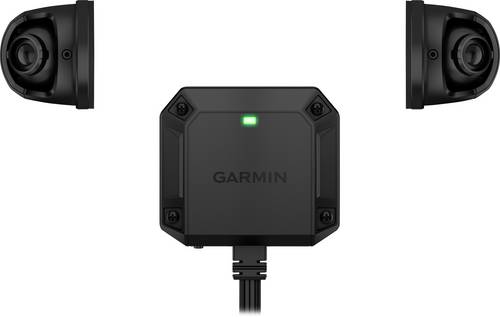
Garmin dēzl DualView Seiten-Kamerasystem für LKWs Dual-KameraÜberwachung der Seiten Das dēzl DualView zeigt eine Live-Ansicht der Bereiche direkt neben dem LKW an, damit du besser über die Verkehrslage um dich herum informiert bist. Die Anzeige des Videos erfolgt auf deinem gekoppelten Tablet oder dēzl LGV. Überwachung der toten Winkel Die kontinuierliche Überwachung der toten Winkel und Alarme bei Fahrzeugen, die die Spur wechseln, vermitteln dir einen besseren Eindruck der Verkehrssituation. Sogar wenn der Blick nach hinten durch das Fahrerhaus und/oder den Anhänger behindert ist, kannst du in schwierigen Situationen dank der klaren Sicht zuversichtlicher zurücksetzen. Videoaufzeichnung Du weißt, was passiert ist. Jetzt kannst du es auch beweisen. Die automatische Unfallaufzeichnung in HD mit 1080p zeichnet Videobeweise von Unfällen auf1. Zum Speichern von Videos ist eine microSD-Speicherkarte mit 16 bis 512 GB der Klasse 10 oder schneller erforderlich (nicht im Lieferumfang enthalten). Robust und wetterfest Das dēzl DualView Kamerasystem wurde speziell für die Verwendung beim Fernfahren entwickelt. Es ist robust, wetterbeständig gemäß IPX7 und widersteht der Einwirkung von Hochdruckreinigern. Auch Kraftstoff, Chemikalien, Sonnenlicht, Regen und harte Umweltbedingungen können ihm nichts anhaben. Ästhetische Installation Die dēzl DualView Kameras werden sicher und bündig an den Außenspiegeln oder anderen flachen Oberflächen des LKWs befestigt. Es wird emp449,00 €*Versand: 0,00 €Sichere Weiterleitung zum Anbieter
-
Wo finde ich gespeicherte Seiten iPhone?
Um gespeicherte Seiten auf deinem iPhone zu finden, musst du den Safari-Browser öffnen. Tippe auf das Lesezeichen-Symbol unten rechts in der Symbolleiste. Dort findest du die Option "Gespeicherte Seiten". Wenn du darauf tippst, werden alle deine gespeicherten Seiten angezeigt. Du kannst auch auf das Tab-Symbol tippen und dann auf das Uhren-Symbol, um deine zuletzt besuchten und gespeicherten Seiten anzuzeigen. Wenn du die gespeicherten Seiten verwalten möchtest, kannst du sie auch unter "Lesezeichen" finden und bearbeiten. **
-
Wo finde ich bei Android gespeicherte Seiten?
Um bei Android gespeicherte Seiten zu finden, musst du je nach Browser, den du verwendest, unterschiedlich vorgehen. Wenn du beispielsweise den Chrome-Browser verwendest, kannst du auf das Menüsymbol oben rechts tippen und dann auf "Verlauf" gehen. Dort findest du eine Liste aller besuchten Seiten. Alternativ kannst du auch die Lesezeichen-Funktion nutzen, um Seiten zu speichern und später leicht wiederzufen. In den Einstellungen des Browsers kannst du auch festlegen, wo Downloads gespeichert werden sollen. Wenn du eine spezielle App zum Speichern von Webseiten verwendest, solltest du in den Einstellungen dieser App nachsehen, wo die Seiten gespeichert werden. **
-
Wo finde ich bei Google gespeicherte Seiten?
Um bei Google gespeicherte Seiten zu finden, musst du dich zuerst in deinem Google-Konto anmelden. Anschließend kannst du auf die Google-Suche gehen und "Meine Aktivitäten" eingeben. Dort findest du eine Liste deiner gespeicherten Seiten. Alternativ kannst du auch direkt in deinem Google-Konto unter "Meine Aktivitäten" nachsehen, um auf deine gespeicherten Seiten zuzugreifen. Wenn du die gespeicherten Seiten auf deinem mobilen Gerät finden möchtest, kannst du die Google-App öffnen und auf das Menüsymbol tippen, um zu deinen gespeicherten Seiten zu gelangen. **
-
Wo finde ich gespeicherte Seiten Samsung Tablet?
Um auf einem Samsung Tablet gespeicherte Seiten zu finden, musst du normalerweise die Dateien-App öffnen. Dort kannst du in verschiedenen Ordnern wie "Dokumente", "Bilder" oder "Downloads" nach den gespeicherten Seiten suchen. Alternativ kannst du auch die Suchfunktion auf dem Tablet verwenden, um gezielt nach bestimmten Seiten zu suchen. Wenn du die Seiten in einer speziellen App gespeichert hast, solltest du diese App öffnen und dort nach den gespeicherten Seiten suchen. Falls du immer noch Schwierigkeiten hast, die gespeicherten Seiten zu finden, kannst du auch in den Einstellungen des Tablets nachsehen, ob es dort einen speziellen Bereich für gespeicherte Seiten gibt. **
Ähnliche Suchbegriffe für Gespeicherte Seiten
-
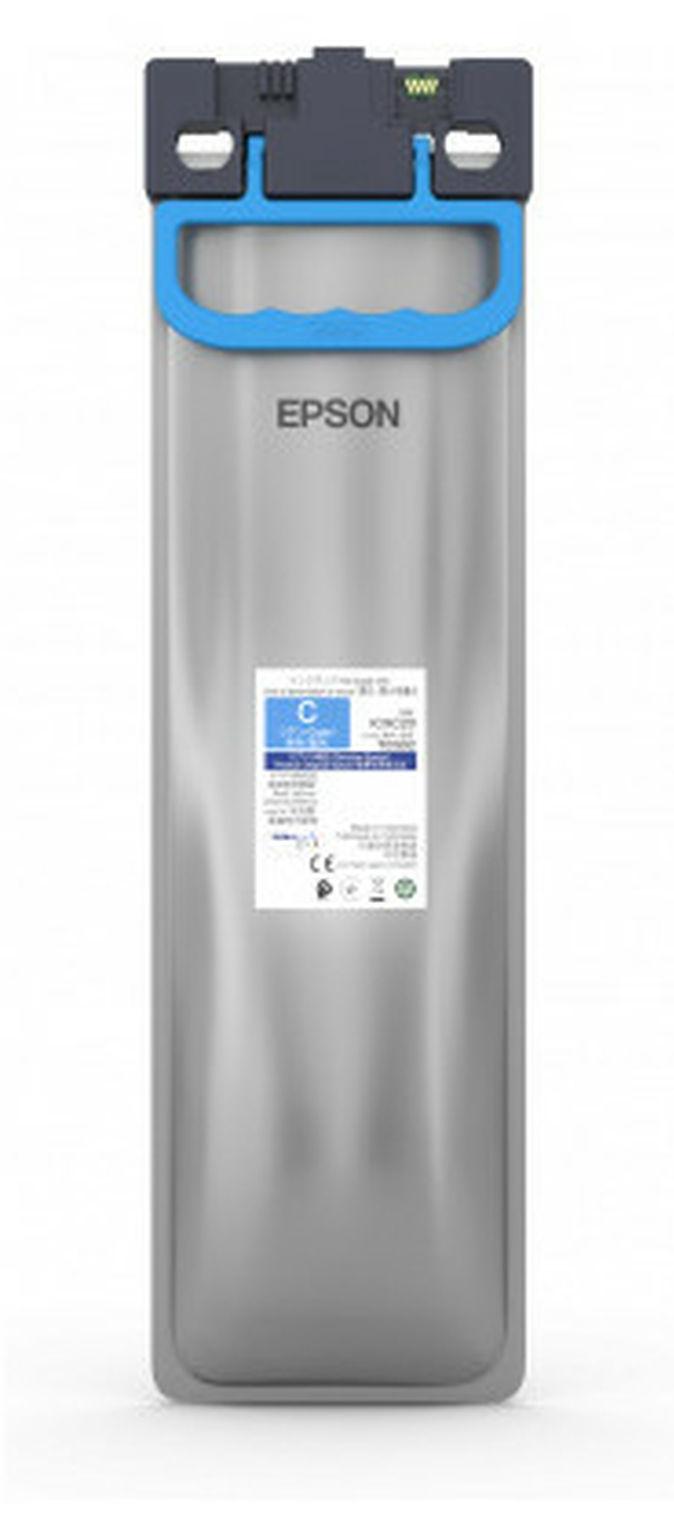
Epson C13T05B24N, Cyan, 1 Stück(e), 0 Seiten, 1 Seiten, EinzelpackungEntdecken Sie die Original-Tintenpatrone C13T05B24N von Epson, die speziell für den WorkForce Pro WF-C879R entwickelt wurde. Diese hochwertige cyanfarbene Patrone sorgt für professionelle, langlebige Ausdrucke, die sich ideal für anspruchsvolle Büros und Arbeitsumgebungen eignen.Die Epson C13T05B24N-Patrone liefert:Farbe: Helles und leuchtendes CyanOptimierte Kompatibilität mit dem WorkForce Pro WF-C879REinzelpackung für einfachen AustauschProfessionelle DruckqualitätDank ihrer fortschrittlichen Formulierung sorgt diese Original-Epson Patrone für hervorragende Druckergebnisse mit leuchtenden Farben und scharfen Details. Ihre spezielle Kompatibilität mit dem WorkForce Pro WF-C879R sorgt für optimale Leistung und langfristige Zuverlässigkeit.Die Verwendung von Epson Originalpatronen wie der C13T05B24N verbessert nicht nur die Qualität Ihrer Ausdrucke, sondern trägt auch zur Gesunderhaltung Ihres Druckers bei, indem sie das Risiko von Schäden verringert und seine Lebensdauer verlängert.Di319,85 €*Versand: 0,00 €Sichere Weiterleitung zum Anbieter
-
Wie kann ich auf dem S3 gespeicherte Seiten anzeigen?
Um auf dem Samsung Galaxy S3 gespeicherte Seiten anzuzeigen, öffnen Sie den Internetbrowser auf Ihrem Gerät. Tippen Sie auf das Symbol für die Lesezeichen (ein Stern) und dann auf die Registerkarte "Gespeichert". Hier finden Sie eine Liste aller Seiten, die Sie zuvor gespeichert haben. **
-
Wie kann man auf dem Samsung Galaxy S4 gespeicherte Seiten löschen?
Um auf dem Samsung Galaxy S4 gespeicherte Seiten zu löschen, öffnen Sie den Internetbrowser und tippen Sie auf das Lesezeichen-Symbol. Wählen Sie dann "Gespeicherte Seiten" aus und halten Sie den Finger auf der Seite gedrückt, die Sie löschen möchten. Es erscheint ein Menü, in dem Sie "Löschen" auswählen können. **
-
Wie können verschiedene Webbrowser miteinander synchronisiert werden, um Lesezeichen und gespeicherte Seiten auf allen Geräten zugänglich zu machen?
Durch die Verwendung von Cloud-Diensten wie Google Chrome Sync oder Firefox Sync können Lesezeichen und gespeicherte Seiten zwischen verschiedenen Webbrowsern synchronisiert werden. Benutzer müssen sich lediglich mit ihrem Konto anmelden, um auf ihre gespeicherten Daten von verschiedenen Geräten aus zugreifen zu können. Diese Funktion ermöglicht es, nahtlos zwischen verschiedenen Geräten zu wechseln, ohne wichtige Lesezeichen oder gespeicherte Seiten zu verlieren. **
-
Wo sind gespeicherte Dateien?
Gespeicherte Dateien können an verschiedenen Orten auf einem Computer gespeichert sein, je nachdem, wo sie abgelegt wurden. Oft werden Dateien in Ordnern auf der Festplatte des Computers gespeichert. Diese Ordner können sich in verschiedenen Verzeichnissen befinden, wie z.B. auf dem Desktop, in Dokumenten, Bildern oder Downloads. Man kann auch Dateien in Cloud-Speicherdiensten wie Google Drive, Dropbox oder OneDrive speichern. Diese Dateien werden dann auf den Servern des jeweiligen Anbieters gespeichert. Es ist wichtig, den Speicherort von Dateien zu kennen, um sie leicht wiederfinden und verwalten zu können. **
* Alle Preise verstehen sich inklusive der gesetzlichen Mehrwertsteuer und ggf. zuzüglich Versandkosten. Die Angebotsinformationen basieren auf den Angaben des jeweiligen Shops und werden über automatisierte Prozesse aktualisiert. Eine Aktualisierung in Echtzeit findet nicht statt, so dass es im Einzelfall zu Abweichungen kommen kann. ** Hinweis: Teile dieses Inhalts wurden von KI erstellt.